バッファロールーター再起動の真実!電源抜きNGの理由と完全復活手順
テレワーク中のオンライン会議や動画配信の視聴中、突然「インターネット未接続」の表示が出て途方に暮れるトラブルは、2026年の今なお多くの家庭で日常茶飯事となっています。国内の無線LANルーター市場で長年圧倒的なシェアを誇るバッファロー製品ですが、通信障害が起きた際、反射的に「背面の電源コードを引き抜く」という強引なリセットを試みていないでしょうか。
実は、この無頓着な電源オフこそが、機器の故障や設定データの破損、さらには復旧不能な「再起動ループ」を引き起こす最大の引き金です。現場のネットワーク技術者やメーカーのサポート担当者が警鐘を鳴らす通り、ルーターの復帰には機器の内部構造を踏まえた厳密なセオリーが存在します。本稿では、ルーターが固まる根本原因から、安全に回線を復活させるための正しい手順、警告ランプの深層までを徹底的に解明します。
📌 【この記事の重要ポイントまとめ】
- 要点1:コードの即時引っこ抜きはフラッシュメモリ破損の危険があり、必ず正しい放電待ち時間とモデム連携の順序を守る必要がある。
- 要点2:バッファロールーターの多くには独立した電源ボタンが存在せず、誤って「RESETピン」を押すと初期化されて全設定が消滅する。
- 要点3:赤ランプ点滅や頻繁な切断は熱暴走やACアダプター劣化、二重ルーターが主因であり、ブラウザ経由の安全な再起動とファーム更新が有効である。
【真相解明】「電源を抜くだけ」はNG?知られざる故障リスクとランプ点滅の罠
自宅で突然バッファローWi-Fi繋がらない状態に陥ったとき、多くの人がやってしまいがちなのが「背面の黒い電源ジャックを引っこ抜き、数秒後にすぐ挿し直す」という荒技です。しかし、この動作は内部のストレージ(フラッシュROM)に書き込みが行われている最中だった場合、システムファイルを物理的・論理的にクラッシュさせる致命的なリスクをはらんでいます。
バッファローのサポート窓口や通信インフラの現場検証によると、突発的な電源断によってログ情報やルーティングテーブルが破損し、起動不能に陥る事例が後を絶ちません。また、回線業者(NTT等のONUや各社モデム)とのセッション情報がプロバイダ側サーバーに残ったままルーター側だけが中途半端に立ち上がると、IPアドレスの再取得に失敗し、復旧が大幅に遅れる現象が発生します。
さらに警戒すべきは、筐体正面のインジケーターに現れるバッファロー赤ランプ点滅理由です。通常、緑や白色で点灯しているはずの「WIRELESS」や「INTERNET」、あるいは「DIAG」ランプが赤色で点滅している場合、ルーターは内部で明確なSOSを発信しています。
赤ランプの点滅パターンには決定的な意味の差が存在します。
- ゆっくりとした赤点滅(約1秒周期):インターネット回線の認証エラー(PPPoE認証の切断やIPoE回線の開通待ち)、DHCPサーバーからの応答途絶を示します。回線事業者側の一時的な障害やケーブル抜けが疑われます。
- 高速な赤点滅(小刻みな点滅):ファームウェア破損、またはハードウェアの致命的エラーです。自動アップデート中に意図せず電源を抜いてしまった場合、この状態に陥ることが極めて多く、ユーザーの手元では復旧不能(要メーカー修理)となります。
むやみに電源を抜き差しする行為は、単なる一時的不通を「完全な物理的故障」へと悪化させる自爆行為にほかなりません。

【現場直伝】失敗しないバッファロールーター再起動手順とモデムの正しい順番
ネットワークを確実に息を吹き返させるためには、周辺機器を含めた「物理的な起動順序」と「コンデンサの完全放電」を意識した手順の遵守が不可欠です。焦ってボタンを連打したり順序を逆転させたりすると、回線認証が永遠に完了しません。
まず戸惑う利用者が多いのが、バッファロールーター電源ボタンどこという疑問です。実は、WSRシリーズやWXRシリーズをはじめとする家庭用バッファロー製ルーターの大半には、独立した主電源ボタン(ON/OFFスイッチ)が搭載されていません。背面にあるのは「ROUTER / AP / WB」といった動作モード切り替えスイッチと、細いピンで押し込む「RESET」の窪みだけです。そのため、ハードウェア的に電源を切る唯一の手段はACアダプター端子の抜き差しになります。
だからこそ、以下のバッファロールーター再起動手順を厳格に実行してください。
ステップ1:接続端末の通信を停止する
作業前に、PCやスマートフォンのWi-Fi接続を一時的にオフにし、通信リクエストが飛び交う負荷を遮断します。
ステップ2:正しい順序で電源を落とす(下流から上流へ)
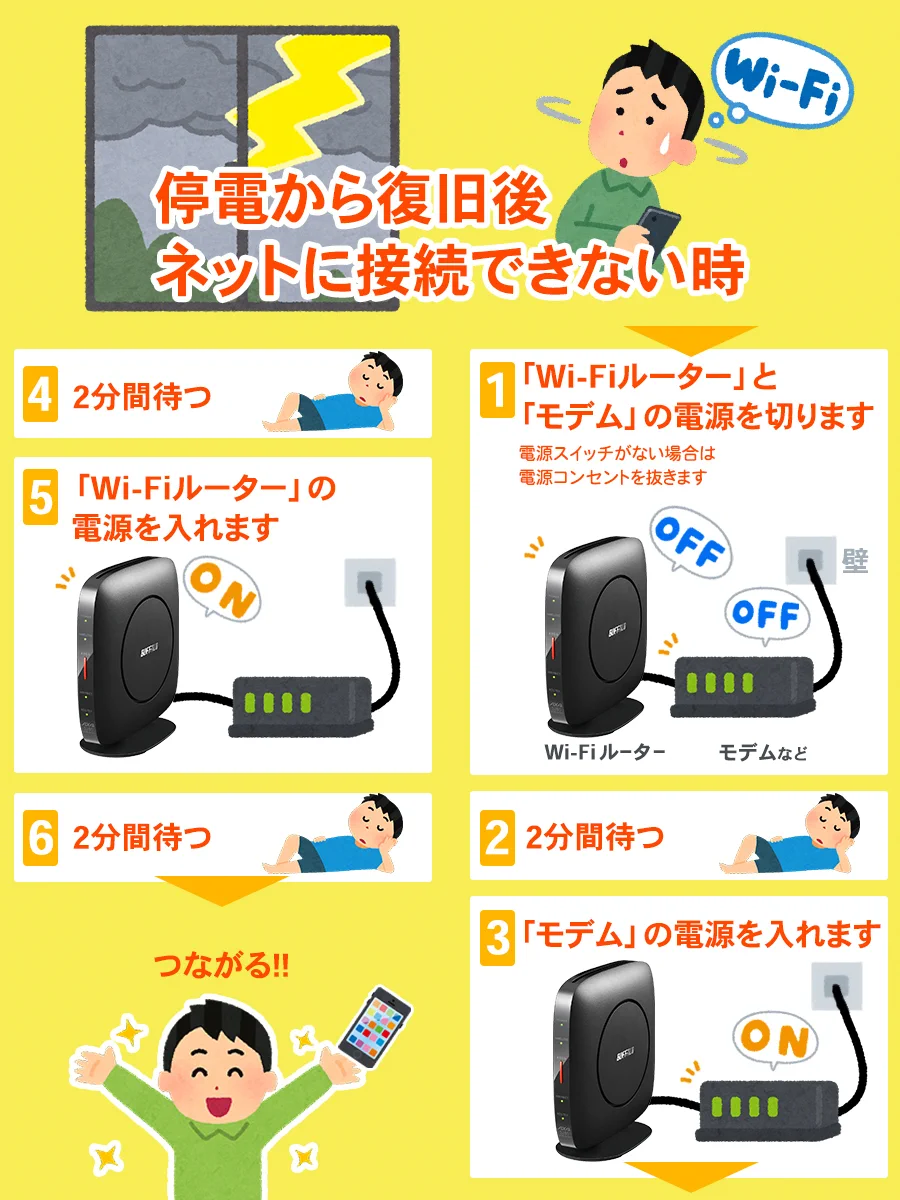
電源を切る順番は「バッファロールーター」が先で、次に「回線終端装置(ONUやVDSLモデム)」です。バッファロールーターのACアダプターをコンセントから抜いた後、ONUの電源コードを抜きます。
ステップ3:放電のための「待ち時間」を徹底する
電源を抜いた直後に挿し直すのは厳禁です。最低限確保すべきルーター再起動待ち時間は「2分から5分間」です。内部のコンデンサに蓄電された微弱な残留電荷を完全に逃し(完全放電)、機器内部のキャッシュメモリをクリアするとともに、通信キャリア側の局舎設備に残る古いセッション情報を強制クリアさせるためにこのインターバルが必須となります。
ステップ4:正しい順序で電源を投入する(上流から下流へ)
起動は電源オフと真逆のバッファローモデム再起動順番を守らなければなりません。
- まず壁側のONU(モデム)の電源を入れます。
- ONUの「LINE」「光回線」「認証」などのランプが正常な緑色点灯に落ち着くまで、約2分間完全に放置します。
- ONUの回線確立を確認した上で、いよいよバッファロールーターの電源プラグをコンセントへ差し込みます。
- ルーターがセルフチェックを終え、前面ランプ群(POWER, WIRELESS, INTERNET)が正常な点灯パターンへ移行するまで、約3分間は機器に触れず待機します。
【管理画面からの安全策】AirStation設定画面アクセスによるスマート再起動
ACアダプターを物理的に抜く行為は、ハードウェアへの電気的負荷を伴います。ルーターの通信が極端に遅いものの、ローカルネットワークが生きていて設定画面に侵入できる状況であれば、ソフトウェア制御によるバッファロールーター管理画面再起動が最も機器に優しく、確実な選択肢です。
この方法は、ルーター内部のLinux系OSに対して正規のシャットダウンと再起動コマンドを発行するため、設定ファイルが壊れる心配が一切ありません。操作の鍵を握るのがAirStation設定画面アクセスです。
【設定画面へのアクセス手順】
- ルーターとWi-Fiまたは有線LANで接続されたPC・スマホのブラウザ(ChromeやSafari)を起動します。
- アドレスバーに「192.168.11.1」(バッファロー製品の標準IPアドレス)を入力し、Enterキーを押します。※アクセスできない場合は、スマホアプリ「AirStation」を使用するか、ルーターの動作モードスイッチが「ROUTER」になっているか確認してください。
- ログイン画面が表示されたら、機器付属のセットアップカードに記載されたユーザー名(初期値は「admin」または空欄)とパスワード(「password」または機器個別のランダム文字列)を入力します。
- 管理画面のトップまたは「詳細設定」に進み、「管理」メニューから「再起動」を選択し、実行ボタンをクリックします。
管理画面に入った際は、ついでにバッファローファームウェア更新手順も確認しておくのが鉄則です。「管理」>「ファームウェア更新」からオンラインアップデートを実行することで、既知の通信不具合やセキュリティ脆弱性が解消され、再起動を繰り返すトラブルそのものを未然に封じ込めることができます。

【実態検証】「初期化」との混同が招く大惨事|利用者の生の声とデータ比較
再起動を試みるユーザーが最も陥りやすい落とし穴が、バッファロー初期化と再起動の違いを正しく認識していない点にあります。「調子が悪いからリセットボタンを押した」という声がSNSや知恵袋等のコミュニティで散見されますが、これは再起動ではなく工場出荷状態への「完全初期化(ファクトリーリセット)」です。
筐体の底面や背面にある針穴のような「RESET」スイッチを長押し(約3秒以上)すると、ルーター内部に保存されていたプロバイダの接続情報(PPPoE IDやパスワード)、Wi-Fiの暗号化キー、メッシュネットワークのペアリング情報がすべて綺麗さっぱり消去されます。結果として「前より状況が悪化し、完全に繋がらなくなった」とパニックに陥るユーザーが毎年膨大な数に上ります。
| 項目 | 詳細・数値データ | 一般的な基準・所要時間 | 編集部の見解・評価 |
|---|---|---|---|
| 通常再起動(推奨) | 管理画面操作、または電源遮断+完全放電によるメモリ初期化 | 放電待ち:2〜5分 起動完了:約3分 | 設定保持率100%。一時的なキャッシュ肥大化や軽微な回線エラーの解消に最良の手段。 |
| 強制電源引き抜き(非推奨) | 稼働中のプラグ即時抜去。残留電荷による突入電流リスクあり | 作業時間:数秒 (故障誘発リスク高) | ファームウェア破損や再起動ループを招く悪手。緊急時以外は絶対に避けるべき。 |
| 工場出荷時初期化(RESET) | 背面ピンホール長押しによるNVRAM全消去 | ピン長押し:約3秒 再設定時間:15〜30分 | プロバイダ情報が消失。管理パスワード紛失や機種譲渡時のみ行う「最終手段」。 |
| ファームウェア更新 | メーカー公式ROMの適用。バグフィックスおよび脆弱性対処 | ダウンロード+書込: 約3〜6分 | 途中で電源を切ると即死。定期更新が途切れ問題の根本対策として機能する。 |
ネット上の掲示板やSNSの投稿を検証すると、「通信が途切れるたびに再起動していたら、ランプが点滅を繰り返すバッファロールーター再起動ループに陥った」という悲鳴が定期的に上がっています。その背景を深掘りすると、電源プラグの無理な抜き差しによるOSのブート破損か、あるいは「RESETボタンを再起動ボタンと勘違いしてクリップで押し込んでいた」という初歩的な人為ミスが半数近くを占めています。
【原因追及】ネットが頻繁に途切れる決定的な理由と家庭内通信環境の死角
「再起動すれば一時的に直るが、数時間経つとまた切れる」というケースは、再起動そのものが解決策になっておらず、ルーターが悲鳴を上げている兆候です。ネット頻繁に途切れる原因の根底には、ユーザーが見落としがちな3つの構造的欠陥が潜んでいます。
1. 熱暴走と配置環境の閉塞
高性能化が進んだ近年のWi-Fiルーターは、内部のCPU(SoC)が高発熱化しています。テレビ台の奥深く、AVアンプの真上、あるいは書類が積み重なった本棚の隙間など、通風孔が塞がれた場所に設置されていると、熱を逃がしきれずにチップが保護モードに入り、パケット処理を強制遮断します。「本体がカイロのように熱い」と感じる場合、サーマルスロットリングによる意図的なダウンが疑われます。
2. 経年劣化したACアダプターの電圧降下
購入から4〜5年以上が経過したルーターで多発するのが、コンセント側のACアダプター内部にある電解コンデンサの抜けです。ルーター本体が壊れていなくても、アダプターの供給電圧が規定値を下回ったり、通信負荷が跳ね上がった瞬間に電圧がドロップしたりすることで、ルーターが自律的なシャットダウンと再起動を繰り返すようになります。
3. 回線環境と動作モードの不一致(二重ルーター問題)
光コラボレーション事業者から貸与されたホームゲートウェイ(ひかり電話対応ルーターなど)の背面に、バッファロールーターを「ROUTER」モードのままLANケーブルで繋いでいないでしょうか。1つの家庭内に2基のルーターが競合する「二重ルーター」状態になると、DHCPによるIPアドレスの払い出しが衝突し、数時間おきにセッションが切断される致命的な不安定さを引き起こします。この場合、背面の切り替えスイッチを「AP(アクセスポイント / ブリッジ)」モードに設定しなければ根本解決には至りません。
【プロの結論】デジタルインフラ依存社会における「通信ストレス」と買い替えの判断基準
家庭内におけるWi-Fi接続の切断は、単なるデジタルツールの不調にとどまらず、家族間や同居者間の心理的摩擦、あるいはリモートワーカーの職務的信用失墜へと直結する深刻な「生活インフラ危機」です。通信障害が発生した瞬間、家庭内では苛立ちから互いの端末使用を責め合ったり、衝動的に機器を乱暴に扱ったりする精神的摩耗(Wi-Fiストレス)が生じます。
通信機器に対して健全な距離感を保ち、無用なトラブルによる消耗を防ぐためには、執拗な再起動で延命を図るべきか、機器寿命と割り切ってシステムを一新すべきかの明確な線引きを持っておく必要があります。
【再起動で対処すべき人・環境】
- 購入から3年未満の比較的新しいモデルを使用している
- 通信切断の頻度が「月に1回程度」と極めて稀である
- 雷雨や近隣の停電、プロバイダ側の定期メンテナンス直後にだけ不通になった
- 本体の熱暴走対策(風通しの良い高所への移動)やファームウェア更新をまだ試していない
【即座に買い替え・回線見直しを決断すべき人】
- 現在のルーターを4年以上継続使用しており、週に何度も再起動を繰り返している
- 家族のスマートフォン、スマート家電、PCなど、同時接続台数が常時20台を超えている
- ACアダプターや本体から「ジー」という異音(コイル鳴き)が聞こえる、または異様な発熱がある
- 「Wi-Fi 6(11ax)」や「Wi-Fi 7」に対応しておらず、旧規格(Wi-Fi 5 / 11ac以下)のまま大容量通信を処理させている
耐用年数を超えたネットワーク機器に再起動を繰り返す時間は、生産性を著しく削り取ります。数千円から1万円台半ばの最新Wi-Fiルーターへ更新するだけで、長年悩まされていた切断劇が嘘のように消え去るケースは枚挙にいとまがありません。
【バッファロー ルーター 再 起動】に関するよくある質問(FAQ)
Q1:バッファロールーターの電源ボタンが見当たりません。どこにあるのでしょうか?
A1:家庭用バッファロールーターの大半には電源ボタン自体が存在しません。本体背面にあるのは動作モード切り替えスイッチ(ROUTER/AP/WBなど)と初期化用の「RESET」穴のみです。再起動を行う際は、ブラウザから管理画面(192.168.11.1)に入ってソフトウェア上で再起動させるか、コンセントからACアダプターを直接抜いて放電を待つ形を取ります。くれぐれもRESET穴を長押ししないよう注意してください。
Q2:再起動後、赤ランプが点滅したまま通信が復旧しません。どうすればいいですか?
A2:点滅の速さを確認してください。ゆっくりした点滅であれば、回線終端装置(ONU/モデム)側の接続が確立していないか、プロバイダの認証エラーです。一度ONUの電源を入れ直し、緑ランプ点灯を確認してからルーターを起動してください。一方、小刻みに激しく点滅している場合は、ファームウェア破損や機械的故障の可能性が高いため、サポート窓口への修理相談、または買い替えの検討が必要です。
Q3:再起動してもネットが頻繁に途切れる場合、次に何を試すべきですか?
A3:まずはルーター本体の設置場所を見直し、風通しの良い床から1メートル以上の高さへ移動させてください。次に、管理画面にログインしてファームウェアを最新にアップデートします。また、光電話ルーターなどが上流にある環境では、バッファロー背面のスイッチを「ROUTER」から「AP(ブリッジ)」へ切り替えて二重ルーターを解消することで、劇的に通信が安定する事例が多く見られます。
まとめ:焦らず正しい手順を踏むことが最強のネットワーク自衛策
突然のネットワーク不通に直面したとき、焦りに任せてコードを引き抜き、ボタンを押し込む行為は、状況を悪化させる以外の何物でもありません。ルーターは繊細なマイクロコンピュータであり、通信を成立させるためには回線業者との厳密なプロトコル同期を必要とします。
「下流から電源を切り、数分間しっかり放電させ、上流のモデムから順番に立ち上げる」という基本原則を徹底するだけで、大半の接続トラブルは安全に解消されます。それでも解決しない頻繁な切断は、ハードウェアの経年劣化や環境の不整合を知らせる明確なサインです。正しい作法を知り、無駄な通信ストレスから日常をスマートに防衛してください。 (出典: バッファロー ルーター 再 起動(Yahoo!ニュース))
最新のトレンドや話題のニュースをわかりやすく解説するWebライターです。読者の皆様に役立つ情報を日々お届けしています。