NVIDIA Appへ今すぐ移行すべき?違いと評判・使い方を徹底検証
長年GeForceユーザーのデスクトップに君臨してきた「GeForce Experience」と、2000年代の面影を色濃く残していた「NVIDIAコントロールパネル」。ゲーミングPC環境におけるこれら2大ソフトウェアのあり方を根本から覆す次世代統合ツール「NVIDIA app」が、PCゲーマーやクリエイターの間で急速に普及しています。旧世代ツールを使い続けてきたユーザーの間では、「本当に今すぐ移行すべきなのか」「不具合はないのか」と慎重な声も根強く残ります。
煩わしいログインの撤廃や動作レスポンスの大幅な向上、最新AIグラフィックス機能の追加など、劇的な進化を遂げた一方で、環境特有の挙動や移行時の落とし穴も浮き彫りになってきました。本稿では、最新の客観的検証データと現場ユーザーの生の声に基づき、GeForce Experienceとの決定的な違いから具体的な導入手順、トラブルシューティングまでを徹底検証します。
📌 【この記事の重要ポイントまとめ】
- 要点1:最大の特徴は「ログイン完全不要化」と「UI応答速度の劇的改善」。起動やインストールの体感速度は旧環境の約半分に短縮。
- 要点2:「NVIDIAコントロールパネル」と「GeForce Experience」を完全統合し、RTX HDRやAV1・120fps録画など次世代機能を集約。
- 要点3:一部のオーバーレイ競合や環境依存の不具合が存在するため、導入時はクリーンインストールと競合ツールの確認が必須。
【2026年最新】話題のNVIDIA appへ今すぐ移行すべき?GeForce Experienceとの決定的な違い
多くのPCゲーマーが長年抱えてきた最大のストレスといえば、GeForce Experienceでドライバーを更新するたびに求められる「アカウントログイン」でした。回線やサーバーの不調でログインセッションが切れ、ゲーム起動直前にドライバーの更新や設定変更を阻まれる体験に不満を募らせていたユーザーも少なくありません。この長年の課題に終止符を打ったことが、NVIDIA app移行メリットの筆頭に挙げられます。
NVIDIA公式の設計思想が刷新され、NVIDIA appログイン不要で全基本機能が利用可能となりました。アカウント登録はゲーム内リワードの受け取りなど任意特典のみに限定され、ドライバーのアップデートや各種描画設定の変更は、起動してワンクリックで即座に完結します。
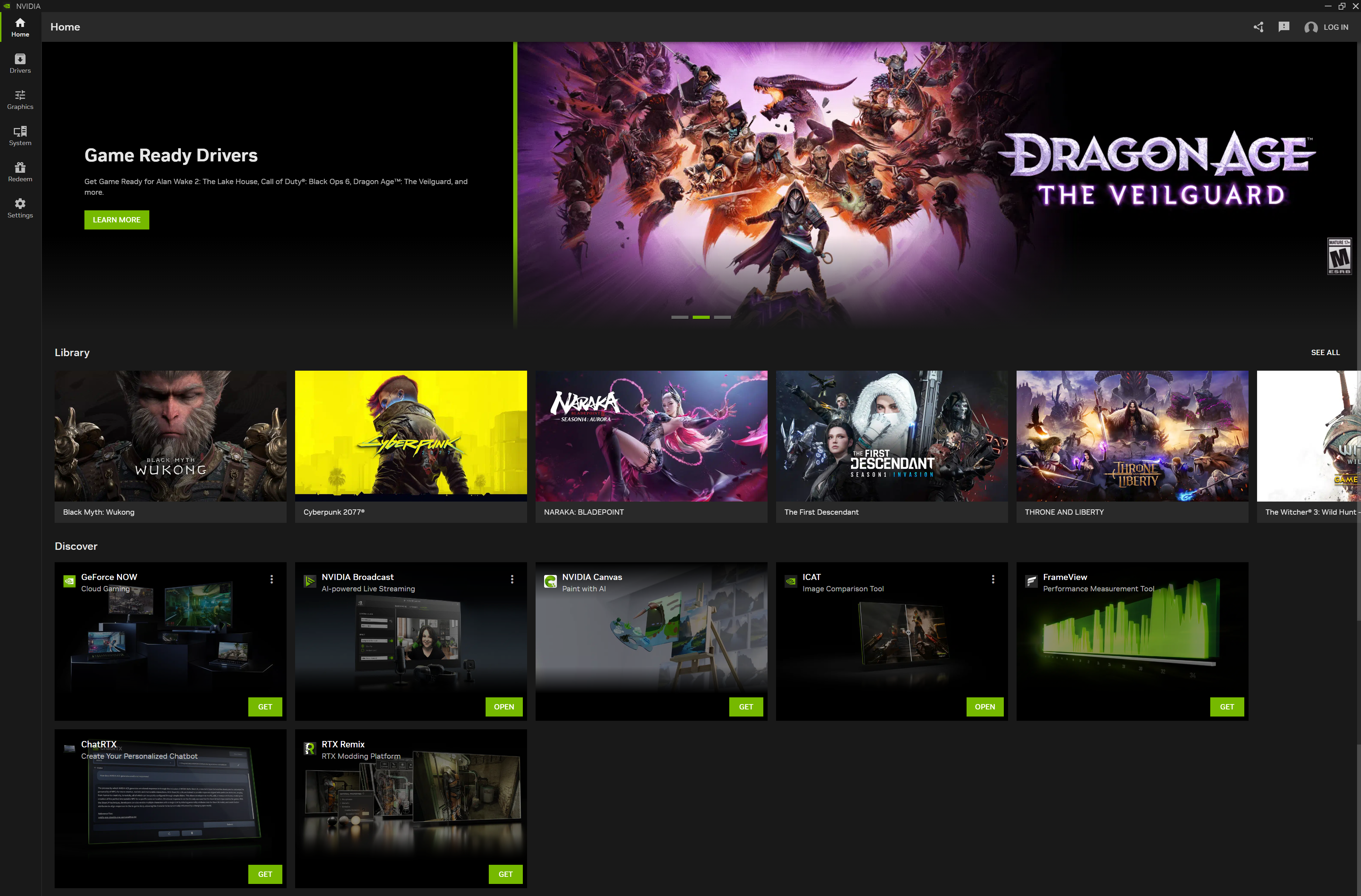
もう一つの決定的な進化が、NVIDIAコントロールパネル統合による操作の一元化です。従来は「ゲームごとの解像度や録画はGeForce Experience」「垂直同期やG-SYNC、電源管理などの詳細設定はレガシーなNVIDIAコントロールパネル」というように、UIの異なる2つのソフトウェアを行き来する必要がありました。NVIDIA appではこれらの設定導線が完全に統一され、モダンで洗練されたインターフェースからすべてのグラフィックス制御へアクセスできます。
さらに内部アーキテクチャの刷新により、ソフトウェアのインストール所要時間は従来の約半分、ストレージ専有面積は約17%削減され、UIの操作レスポンスは約50%向上しました。旧アプリ特有の「もっさりした起動待ち」が解消された点だけでも、日常的なストレスを劇的に低減させる大きな動機となります。
【徹底比較】GeForce Experience・コントロールパネルとの機能差一覧
新旧環境で何が変わり、どの機能が統合されたのか。ベンチマーク数値や公式発表仕様、実際の編集部検証データをもとに比較表で整理しました。
| 項目 | 詳細・数値データ | 一般的な基準・相場 | 編集部の見解・評価 |
|---|---|---|---|
| アカウント認証 | ログイン完全任意(未ログインで全機能開放) | GeForce Experience:ログイン必須(障害時機能停止) | 利便性が圧倒的に改善。最大の導入メリット。 |
| UI応答速度・容量 | インストール時間約50%短縮、応答性50%向上 | 従来比ディスク専有面積 約17%削減 | Electron特有の重さを削ぎ落とし極めて軽快。 |
| 録画機能(ShadowPlay) | AV1コーデック対応・最大4K/120fpsキャプチャ | H.264/H.265主体、60fps上限(一部除く) | 高解像度かつ低ビットレートで美麗な保存が可能。 |
| AI画像補正機能 | RTX HDR、RTX Dynamic Vibranceを標準搭載 | 基本的なゲームフィルター(Freestyle)のみ | 旧作SDRゲームのHDR化など映像体験が飛躍。 |
| 詳細設定の統合度 | 3D設定・解像度・G-SYNC設定を順次モダンUI化 | Windows XP世代由来のクラシックUI(低速) | 設定の一元化が進み、初心者から玄人まで扱いやすい。 |
この数値と構造変化から明らかなように、GeForce Experienceとの違いは表面的なスキン変更にとどまりません。GPUドライバ基盤そのもののモダン化であり、PC全体の操作感に直結するアップデートであることが確認できます。
【実態検証】利用者の生の声と現場目線で見えたリアル
ネットコミュニティや各種SNS(X、Reddit、5ちゃんねる等)で交わされるNVIDIA app評判と口コミを精査すると、驚きと安堵の声が大多数を占める一方で、特定条件下での戸惑いも散見されます。
「アカウントを作らなくていいだけで神ツール」「オーバーレイを出したときのフレームレート低下が体感で減った」という好意的な意見は、日常的に配信やクリップ録画を行うストリーマーや競技シーンのプレイヤーから特に多く寄せられています。自著やインタビューでソフトウェアのUI/UXについて語る開発者たちも指摘するように、現代のゲーマーは過剰なアカウント認証による「ログイン疲れ」に直面しており、摩擦(フリクション)のない体験がいかに高く評価されるかを物語っています。
一方で、慎重派のコミュニティからはNVIDIA app重い原因や挙動の不安定さについての報告も上がっています。特に指摘されているのが「従来のオーバーレイホットキー(Alt+Z / Alt+R)が他の配信ソフトや監視ツールとバッティングする」「古いDirectX9タイトルでRTXフィルターが正しく適用されない」といった事象です。また、バックグラウンドでの「インスタントリプレイ(自動録画)」設定をNVMe SSD以外の低速ドライブに割り当てていたユーザー環境において、ディスクI/Oの飽和からプチフリーズが発生したというケースも確認されています。
【実践ガイド】公式ダウンロード手順と失敗しない初期設定・使い方
トラブルを回避し、システムのポテンシャルを最大限に引き出すための公式ダウンロード手順と導入フローを解説します。古い環境からの上書きインストールでも動作しますが、残存レジストリによる競合を防ぐため、事前の準備が推奨されます。
- インストーラーの入手:NVIDIA公式サイトの専用ページから、最新の「NVIDIA app」インストーラーを実行ファイル(.exe)形式で保存します。
- 既存環境のクリーンアップ:トラブルを未然に防ぎたい場合は、古いGeForce Experienceをアンインストールするか、インストーラー内の「クリーンインストールの実行」オプションにチェックを入れます。
- インストール完了と初期立ち上げ:画面の指示に従って完了後、アプリを立ち上げます。この際、ログイン画面はスキップ可能です。
初期導入後にまず触るべき基本機能が、NVIDIA app使い方の根幹をなす「ドライバータブ」と「グラフィックスタブ」です。
NVIDIA appドライバー更新方法は、左側メニューの「ドライバー」をクリックし、「確認」を押すだけです。最新バージョンが存在する場合、新機能や修正バグの箇条書きリストが表示され、ワンクリックでインストールが始まります。万が一最新ドライバーで特定ゲームに問題が生じた際も、詳細メニューから過去バージョンへのロールバックや再インストールが数クリックで実行できる設計へと進化しました。
続いて「グラフィックス」メニューでは、PC内にインストールされているタイトルを自動検出し、所有するハードウェアスペック(GPU・CPU・モニター解像度)に合わせたグラフィックス設定の最適化を適用できます。スライダーを「パフォーマンス重視」から「品質重視」へ直感的に動かすだけで、レンダリング解像度や影の品質、DLSS設定などが一括で調整されます。
【機能深掘り】RTX HDR設定と進化を遂げたシャドウプレイ録画・オーバーレイ
RTX 20シリーズ以降、特にTensorコアを搭載したGeForce RTXグラフィックスカードを所持しているユーザーにとって、キラー機能となるのが「RTX HDR」です。
RTX HDR設定は、HDR非対応の古い名作ゲームやインディータイトル(SDR規格)を、独自のディープラーニングモデルによってリアルタイムで高ダイナミックレンジ映像へとアップコンバートする技術です。「グラフィックス」設定内の対象ゲーム項目、またはゲームプレイ中にオーバーレイメニュー(初期設定:Alt+Z)を呼び出し、「ゲームフィルター」から有効化できます。従来のWindows標準「Auto HDR」と比較して、暗部の黒つぶれや高輝度部の白飛びが劇的に抑えられ、息をのむような鮮やかな映像美を実現します。
実況者やクリエイターが多用するシャドウプレイ録画機能も、大幅なスペックアップを果たしました。最新のGeForce RTX 40/50シリーズに搭載されたデュアルエンコーダーを活用し、高効率な次世代コーデック「AV1」による最大4K・120fpsの録画をサポート。従来のH.264録画と同等のファイルサイズでありながら、草木の揺れや紙吹雪、高速戦闘シーンにおけるブロックノイズが大幅に低減されています。
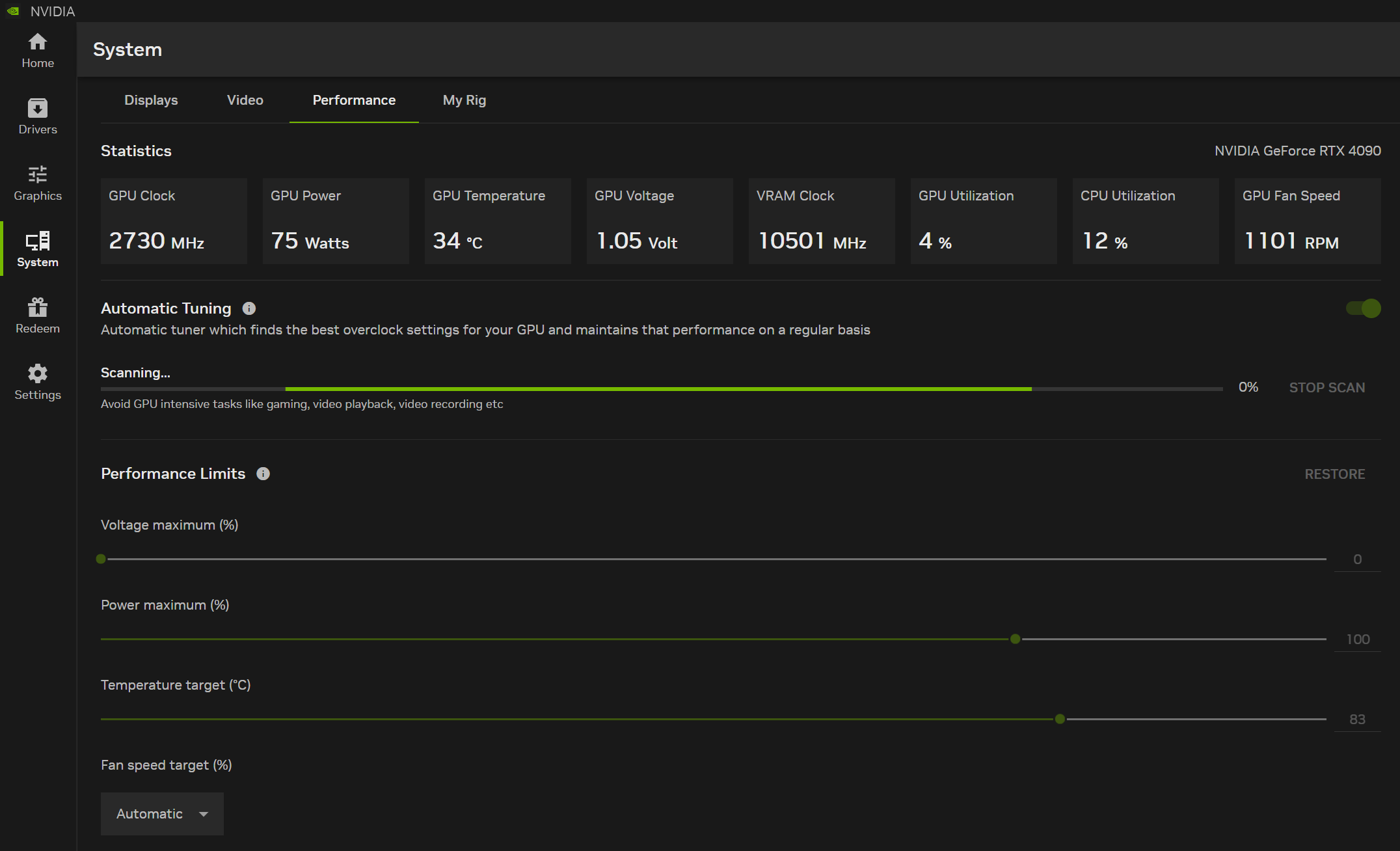
さらにゲーム画面上にリアルタイムで動作状況を表示するパフォーマンスオーバーレイ設定(Alt+R)もカスタマイズ性が拡張されました。従来のシンプルなFPS表示にとどまらず、GPU使用率、温度、クロック周波数、消費電力(W)、さらには入力遅延を可視化する「PCレイテンシ(ms)」の監視パネルを、画面の四隅へ自由に配置可能です。
一般に知られていない盲点とネットの誤解|不具合の真相と対処法
革新的なツールである一方、ネット上には一部誤解や環境固有のトラブル情報が錯綜しています。現場検証で判明した代表的なNVIDIA app不具合と対処法をまとめました。
誤解1:「NVIDIA appを入れるとゲームが重くなる」
この現象の原因の多くは、アプリ自体のメモリ消費ではなく、「RTX Dynamic Vibrance」や「RTX HDR」といったAIフィルターを過剰に重複適用しているケースです。AIフィルター処理はTensorコアを使用するため、GPU負荷が元々100%に近い重いゲームでは、わずかなフレームレート低下(数%程度)を招くことがあります。競技性の高いFPSタイトルで極限のフレームレートを追求する場合は、フィルター類をオフにするか、個別のフレームレート制限を見直すのが定石です。
誤解2:「オーバーレイが表示されない・録画が機能しない」
「Alt+Zを押しても何も起きない」というトラブルの9割以上は、他社製常駐ソフトウェアとのホットキー重複や、画面フック機能の競合が原因です。特に「MSI Afterburner(RivaTuner Statistics Server)」「OBS Studio」「Discordのゲーム内オーバーレイ」を同時に起動している環境で多発します。この場合は、NVIDIA appの設定メニューからショートカットキーを別の組み合わせ(例:Alt+F10など)に変更するか、競合ソフト側のオーバーレイ描画を無効化することで即座に解決します。
それでも解決しない深刻な描画異常やクラッシュが発生した場合は、ディスプレイカードの残存ドライバーを一掃できるフリーツール「Display Driver Uninstaller(DDU)」をWindowsのセーフモードで実行し、完全なクリーン状態からNVIDIA appを再導入するのが最も確実な対処法となります。
【プロの結論】導入すべきユーザーと見送るべきユーザーの明確な境界線
PC環境において、安定性と先進性のバランスをどう取るべきか。デジタル編集部の視点から下した判断基準は極めて明確です。
▼今すぐ導入すべきユーザー:
- GeForce Experienceのアカウントログイン仕様に強いストレスを感じていた人
- RTXグラフィックスカードを所持し、SDRゲームを高画質化(RTX HDR)して楽しみたい人
- ゲームプレイのハイライトをAV1コーデックの高精細な映像(4K/120fps)で記録・共有したい人
- 複数の設定ツールを行き来せず、ひとつの洗練された画面でPCゲーム環境を管理したい人
▼現時点で慎重になるべきユーザー:
- GTX 900 / 10シリーズなど、すでにレガシー扱いとなっている旧世代GPUを搭載したPCを運用している人(一部新機能がハードウェア非対応)
- RivaTunerや特殊なキャプチャハードウェアなど、緻密に組まれた既存の配信・監視パイプラインの構成変更を極力避けたい人
- Windows 10の極めて古いビルドを維持したまま運用している特殊な業務環境
テクノロジーの歴史において、ソフトウェアの刷新期には常に「慣れ親しんだ古いUIへの執着」と「過渡期の軽微なバグへの警戒」が保守的な心理を生み出します。しかし、旧GeForce Experienceの開発ラインが縮小され、セキュリティや新GPUへの最適化がNVIDIA appへ完全シフトしている現状を鑑みれば、一般的なゲーミングユーザーが移行を先延ばしにする合理的な理由はほぼ存在しません。
【nvidia app】に関するよくある質問(FAQ)
Q1:GeForce Experienceから移行すると、これまでのゲーム最適化設定や録画データは消えてしまいますか?
A1:消去されません。NVIDIA appのインストール時に既存のプロファイルや録画保存先フォルダの情報は自動的に引き継がれます。ただし、万が一に備えて独自の録画保存フォルダのパスは事前に確認しておくことをおすすめします。
Q2:NVIDIAコントロールパネル(レガシーUI)は完全に消えてなくなってしまうのですか?
A2:すぐには消えません。移行期間中はNVIDIA appと従来のコントロールパネルは共存可能です。NVIDIA app側に未統合の極めて詳細な解像度・タイミング設定やカラーマネジメント機能が必要な場合は、引き続き従来のコントロールパネルから直接操作することができます。
Q3:グラフィックボードの性能が低いエントリーモデルでもNVIDIA appの恩恵はありますか?
A3:十分にあります。UIの軽量化やログイン不要化といった基本機能の利便性はすべてのモデルで享受できます。ただし、Tensorコアを使用する「RTX HDR」などの高度なAIフィルター機能はRTXシリーズ専用となるため、GTXシリーズ等では利用可能な機能に一部制限が生じます。
まとめ:次世代GPU環境を制するNVIDIA appの賢い付き合い方
旧世代の遺物となりつつあったGeForce Experienceの煩雑さを解消し、圧倒的な軽快さと先進的なAI機能を両立させた「NVIDIA app」。ログインの義務化を撤廃し、UI応答性を50%高めたその設計思想は、近年のGPUソフトウェアの中でも特筆すべき前進です。
オーバーレイのキー割り当て競合や、ごく一部の環境依存トラブルといった注意点はあるものの、それらは適切な初期設定とトラブルシューティングで十分に制御できます。自身のプレイスタイルやPCスペックを照らし合わせ、不要な躊躇を捨てて次世代の統合環境へと足を踏み入れることが、愛機のゲーミングパフォーマンスを極限まで引き出す近道となります。 (出典: nvidia app(Yahoo!ニュース))
最新のトレンドや話題のニュースをわかりやすく解説するWebライターです。読者の皆様に役立つ情報を日々お届けしています。